APP IPHONE PER MISURARE LA FEBBRE

Pensare di poterci prelevare la temperatura corporea con l'utilizzo di uno smartphone o cellulare fino a ...

TROVARE LA POSIZIONE DI UN CELLULARE

Come localizzare e trovare la posizione geografica di un cellulare, di un PC oppure di qualche contatto che abbiamo ...

CONFIGURAZIONE POSTA LIBERO SU IPAD

Come fare a configurare un account di posta elettronica di LIBERO sul nostro iPad o iPad 2 ? Oppure come fare a configurare una mail ...

MIGLIORI GIOCHI PER ANDROID GRATIS

Il sistema operativo per cellulari di ultima generazione creato dagli ingegneri di Google oramai ha spopolato e preso piede, trovando i consensi ...

MODIFICA VOLUME ALTOPARLANTI SU ANDROID

Non sapete come potenziare il volume delle cuffie, degli speakers sul vostro cellulare smartphone con sistema ...

Visualizzazione post con etichetta fotomontaggi. Mostra tutti i post

FACEBENDER : COME TRASFORMARE UNA FOTO IN CARICATURA

FACEBENDER : COME TRASFORMARE UNA FOTO IN CARICATURA
Le caricature sono tra le cose più divertenti. Chiaramente disegnarle a mano significa essere un ottimo disegnatore ma per chi non sa far uso della matita oggi vi presento un ottimo servizio online per realizzare caricature in maniera semplice. Potrete trasformare una foto o immagine  del vostro amico preferito o artista o anche attore, in una splendida e divertente caricatura.

FACEBENDER è un bellissimo servizio in versione beta che permette di caricare una foto da hard disk oppure dal WEB e di applicargli un effetto di caricatura tra i numerosi presenti. Il tutto in maniera semplice ed efficace.
Vediamo come trasformare una foto in caricatura su FACEBENDER. Avete due possibilità :
  1. Caricare la foto o immagine dal disco fisso.
  2. Caricare la foto o immagine dal WEB.
Se avete una foto sul vostro profilo di FACEBOOK, vi basterà andare su FACEBOOK, cliccare sull'immagine, prendere l'url intero ed inserirlo all'interno della casella di input di FACEBENDER. A questo punto potrete iniziare ad applicare la caricatura scegliendo tra quelle a sinistra con l'icona di MR BEAN. Attraverso una comoda barra di scroll potete scegliere la zona da modificare ed il punto preciso. Se volete applicare l'effetto caricatura sul naso vi basterà posizionarvi sul punto ed iniziare a scegliere la grandezza dell'area da deformare.

Gli effetti finali utilizzati da FACEBENDER per trasformare una foto o immagine in caricatura sono davvero incredibili. Guardate LADY GAGA come è diventata applicando l'effetto caricatura semplicemente sulla zona del naso. Sembra un cane direi !!!
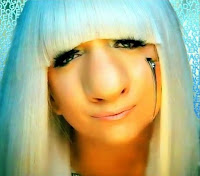
FACEBENDER : COME TRASFORMARE UNA FOTO IN CARICATURAFACEBENDER : COME TRASFORMARE UNA FOTO IN CARICATURA
Naturalmente, una volta realizzata la caricatura potete salvarla su hard disk oppure stamparla direttamente dal sito di FACEBENDER che, ricordo, è in versione beta, quindi è probabile che venga ancora ulteriormente migliorato.

SITO WEB QUI : FACE BENDER
Iscrivetevi al mio FEED RSS o alla mia NEWSLETTER e rimarrete sempre aggiornati in tempo reale sugli articoli più recenti scritti nel mio blog.
Ciao e a presto da Programmi gratis per Pc.


CREARE CORNICI ALLE FOTO GRATIS

CREARE CORNICI ALLE FOTO GRATIS
Come aggiungere o creare cornici per foto o immagini che possedete ? Oggi vedremo come aggiungere cornici alle foto online gratis senza bisogno di installare complicati programmi di grafica e, soprattutto, divertendoci. Spesso possediamo foto che, senza un'adeguata cornice, sembrano perdere in bellezza ma, a volte, basta poco per renderle più attraenti e farle risaltare. Vediamo come inserire cornici alle foto online.

Ecco a voi CLIP YOUR PHOTOS, un bellissimo sito su cui è possibile utilizzare vari programmi online gratuitamente e tra questi uno per creare ed aggiungere bellissime cornici (frames in inglese) alle nostre immagini e foto. Vediamo come fare.

Andiamo alla pagina della risorsa FRAMER e selezioniamo una immagine cliccando sul pulsante "Browse". Una volta cliccato sul pulsante scegliamo, dal nostro hard disk, il file. La foto caricata ci comparirà davanti e noi, scegliendo dal menù a sinistra, potremo inserire diversi tipi di cornici in un colore a nostra scelta :
  1. CORNICE STILE FILM
  2. CORNICE STILE FOTO
  3. CORNICE STILE MUSEO
  4. CORNICE STILE QUADRO
  5. CORNICE STILE MEZZI TONI
Una volta inserito il tipo di cornice e scelto il colore della stessa (per alcuni tipi), potete decidere di salvare l'immagine sul disco fisso. Date un nome al file e cliccate "Save". Potete poi, uploadare altre foto e divertirvi ad aggiungere altre cornici.

Creare cornici alle foto gratis online è semplice con FRAMER. Ecco la mia meravigliosa ed amata HILARY DUFF senza e poi con una splendida cornice che ne esalta la sua infinita bellezza :
CREARE CORNICI ALLE FOTO GRATIS
SITO WEB FRAMER QUI

Iscrivetevi al mio FEED RSS o alla mia NEWSLETTER e rimarrete sempre aggiornati in tempo reale sugli articoli più recenti scritti nel mio blog.
Ciao e a presto da Programmi gratis per Pc.


WHOS.AMUNG.US : IL MIGLIORE CONTATORE DI VISITE FREEWARE
Ricevi le news in e-mail :

Iscriviti al FEED RSS Programmi gratis per pc feed rss

Contattaci