APP IPHONE PER MISURARE LA FEBBRE

Pensare di poterci prelevare la temperatura corporea con l'utilizzo di uno smartphone o cellulare fino a ...

TROVARE LA POSIZIONE DI UN CELLULARE

Come localizzare e trovare la posizione geografica di un cellulare, di un PC oppure di qualche contatto che abbiamo ...

CONFIGURAZIONE POSTA LIBERO SU IPAD

Come fare a configurare un account di posta elettronica di LIBERO sul nostro iPad o iPad 2 ? Oppure come fare a configurare una mail ...

MIGLIORI GIOCHI PER ANDROID GRATIS

Il sistema operativo per cellulari di ultima generazione creato dagli ingegneri di Google oramai ha spopolato e preso piede, trovando i consensi ...

MODIFICA VOLUME ALTOPARLANTI SU ANDROID

Non sapete come potenziare il volume delle cuffie, degli speakers sul vostro cellulare smartphone con sistema ...

APPLICAZIONE IPAD PER INSERIRE TESTO NELLE IMMAGINI

APPLICAZIONE IPAD PER INSERIRE TESTO NELLE IMMAGINI
APPLICAZIONE IPAD PER INSERIRE TESTO NELLE IMMAGINI GRATIS
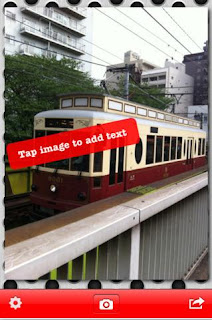
PHONTO app per iPhone in free download. Ecco un'altra splendida applicazione per i nostri dispositivi Apple, in particolare per iPhone 5, 4s, 4, 4gs, per iPad 1, 2 e 3 e per iPod touch. Ma per fare cosa ? I più attenti avranno capito, dal suo nome, che è un' app per scrivere sulle foto. Come inserire testo nelle foto ed immagini su iPhone e iPad ? Con PHONTO quindi, il cui funzionamento è davvero molto semplice. App che consentono l'inserimento di testo ve ne sono molte ma spesso sono troppo complesse da utilizzare, non gratuite nel download e magari non hanno quella semplice funzionalità che cerchiamo e troviamo in PHONTO. Un' applicazione per iPad e iPhone per inserire testo nelle nostre immagini e foto davvero sublime.

Oltre 100 tipi di fonts caratteri tra cui scegliere, testo e relativo colore modificabili, sfondo dell'immagine con la possibilità di essere cambiato e tante altre interessanti funzioni presenti in questa applicazione per iPad, iPhone e iPod touch. (richiede sistema OS dal 4.1 in poi). Ma vediamo di elencare le sue features :
  1. Oltre 100 fonts caratteri per la scrittura a disposizione.
  2. Modifica di colore, font, dimensione.
  3. Inserimento di uno sfondo colorato al testo.
  4. Effetto di trasparenza regolabile.
  5. Possibilità di cambiare lo sfondo dell'immagine.
  6. Testo ruotabile a 360 gradi.
  7. Items disponibili come i baloons.
APPLICAZIONE IPAD PER INSERIRE TESTO NELLE IMMAGINI
Come avrete letto e visto dallo screenshot su, con PHONTO possiamo aggiungere del testo avendo a disposizione tantissimi tipi di caratteri, molti anche particolari, inserire uno sfondo colorato al testo, applicare un'immagine in background ad esso, modificare il colore dello stesso ed anche abbiamo la possibilità di ruotare fino a 360 gradi ciò che abbiamo scritto per meglio posizionarlo all'interno dell'immagine. È inoltre possibile applicare un effetto di trasparenza regolabile al testo inserito.

SCARICA PHONTO FREEWARE SU ITUNES DA QUI
Iscriviti al mio FEED RSS Programmi gratis per computer feed rss


APPLICAZIONE IPAD PER SCRIVERE CON PENNA

APPLICAZIONE IPAD PER SCRIVERE CON PENNA
PENULTIMATE per iPad 1, 2, 3. Questo il nome dell'applicazione di cui parleremo oggi. Non freeware, quindi gratis da scaricare (si spera lo possa essere presto), essa è un'app per scrivere, prendere appunti, memorizzare idee, note, fare schizzi o disegni. Questa applicazione per iPad per scrivere con una penna digitale utilizza un vero e proprio taccuino virtuale che permette oltre che di disegnare a mano libera e di metter giù appunti qua e la, anche di inserire semplici note alle foto che abbiamo sull'iPad e che scattiamo con esso.

Ma le caratteristiche di questa straordinaria app (anche in lingua italiana), una delle migliori app per iPad, sono tantissime e ne elenco alcune di seguito :
  1. Possibilità di scrittura a colori o in bianco e nero.
  2. Inchiostro tipo gel e in grassetto.
  3. Tre tipi di foglio virtuale su cui poter scrivere.
  4. Strumento gomma molto ben realizzato ed efficace.
  5. Possibilità di creare un proprio foglio personale da condividere.
  6. Cartoleria per scaricare nuovi fogli a disposizione.
  7. Numero infinito di taccuini su cui scrivere.
  8. Sfoglio, riorganizzazione, cancellazione delle pagine per ogni taccuino.
  9. Protezione da polso durante la scrittura con stilo.
  10. Taccuini suddivisibili per nome, progetto, categoria, argomento.
  11. Integrazione di DropBox e backup dati su iTunes.
  12. Calligrafia molto nitida.
  13. Possibilità di collegare a schermo o proiettore tramite adattatore VGA.
  14. Importazione ed esportazione anche in formato PDF dei taccuini.
  15. Stampa tramite stampanti che utilizzano la tecnologia ePrint.
APPLICAZIONE IPAD PER SCRIVERE CON PENNA
Come avrete letto, PENULTIMATE è un software eccezionale che ci permette di prendere appunti e disegnare facilmente e con una chiarezza ed organizzazione incredibili. Un tratto di penna chiarissimo, nitido ed una funzione che evita macchie sul taccuino appoggiando il polso sul vetro dell'iPad. La possibilità di importare ed esportare interi taccuini e contenuti di essi anche in formato PDF ed inviarli tramite email a colleghi, rende questa app davvero unica. Indispensabile per coloro che sono sempre in viaggio ed amano segnare, annotare qualsiasi idea venga loro in mente. I taccuini sono organizzabili sotto diverse voci per poter ricercare la nota, idea, disegno che vogliamo in un attimo. E poi durante una conferenza tramite un adattatore VGA è possibile mandare il contenuto dei taccuini su un monitor di PC, su una TV o su un proiettore.

SCARICA PENULTIMATE SU ITUNES DA QUI
Iscriviti al mio FEED RSS Programmi gratis per computer feed rss


COME CREARE UN VOLTO ANIMATO IN 3D DA UNA FOTO

COME CREARE UN VOLTO ANIMATO IN 3D DA UNA FOTO
COME CREARE UN VOLTO ANIMATO IN 3D DA UNA FOTO GRATIS
PHOTOFACE non è in italiano ma vi lascerà stupiti per la sua semplicità d'uso e quello che vi permetterà di creare. Cosa fare tramite questa applicazione gratuita online ? Potrete realizzare un personaggio animato utilizzando una foto con in primo piano il vostro viso. In pratica PHOTOFACE permette di realizzare avatar in 3D personalizzabili animati e con voce. E si perchè potete anche registrare la vostra voce tramite il microfono ed aggiungerla all'avatar creato. Creare personaggi in 3D è davvero semplice con questa app dato che permette di modificare colori, dimensioni di parti dei volti, applicare sfondi diversi, ecc... Se non sapevate come fare a creare un volto animato in 3D da una foto o immagine, gratis ed online allora oggi potete farlo con PHOTOFACE, che, nonostante sia in inglese, è facilissimo da utilizzare.

La prima cosa da fare è caricare una vostra foto che rappresenti il vostro viso, la vostra faccia in primo piano. Le dimensioni max sono di 5000px per 5000px oppure di 6 mega. Una volta caricata l'immagine la vedrete in un cerchio da dove poter poi visualizzare ogni volta le modifiche che possono essere tante. Ad esempio potremo :
  1. Applicare diversi stili al volto tipo sorriso, arrabbiatura, tristezza, ecc...
  2. Modificare il colore dei capelli.
  3. Modificare la grandezza del naso, degli occhi, della bocca, degli zigomi.
  4. Applicare un effetto caricatura.
  5. Cambiare il vestito indossato dall'avatar.
  6. Applicare semplici tatuaggi sul volto.
  7. Aggiungere una voce registrata tramite microfono o telefono.
  8. Scrivere del testo che verrà riprodotto dall'avatar.
  9. Caricare la foto anche dal Web oppure scattarla tramite webcam.
COME CREARE UN VOLTO ANIMATO IN 3D DA UNA FOTO
Quindi riepilogando possiamo caricare una nostra immagine dal computer oppure dal Web o ancora scattarla da webcam. Se non ne abbiamo possiamo utilizzare quelle precaricate su PHOTOFACE di personaggi più o meno conosciuti. Dopo il caricamento di essa, nel cerchio a destra, potremo iniziare con pochi clics a cambiare le forme del volto, potendo dare diversi tipi di effetti ed espressioni facciali come faccia abbronciata, allegra, seria, ecc... Poi potremo modificare il colore dei capelli, aumentare o diminuire la grandezza di naso, bocca, guance fino allo sproposito in modo da creare un avatar caricatura. Infine potremo anche scegliere tra sfondi diversi e cambiare l'abito che l'avatar indossa. Ma la cosa molto interessante è che PHOTOFACE ci permette di registrare, anche tramite microfono, la nostra voce per applicarla all'avatar che potrebbe rappresentare noi. E poi alla fine possiamo salvare il personaggio per utilizzarlo in siti o forum ma possiamo anche condividerlo su FACEBOOK.

VAI AL SITO PHOTOFACE DA QUI

Se cercate altri programmi gratis per creare le vostre animazioni, anche relative alla casa, allora leggete l'articolo a cui arriverete tramite il link sotto. Troverete diversi software che permettono facilmente di costruire personaggi ed oggetti vari in 3D :
Iscriviti al mio FEED RSS Programmi gratis per computer feed rss


SITO PER APPLICARE UN EFFETTO CORNICE A FOTO - IMMAGINI

SITO PER APPLICARE UN EFFETTO CORNICE A FOTO - IMMAGINI
SITO PER APPLICARE UN EFFETTO CORNICE A FOTO - IMMAGINI ONLINE FREE
Oggi scriviamo una ClipYourPhotos Framer review. Cosa ? Scriviamo una recensione su una utility grafica di nome FRAMER che si trova sul sito ClipyourPhotos.com. Cosa è possibile fare con questa applicazione ? Aggiungere facilmente cornici digitali alle nostre foto ed immagini digitali e senza saper nulla di grafica ma soprattutto senza scaricare ed installare nulla sul nostro PC. Dobbiamo solo possedere le foto sul computer per caricarle. Un sito per applicare un effetto cornice a foto e immagini personali online e free. Esatto perchè FRAMER è, come tutti i servizi grafici su ClipYourPhotos, di tipo gratuito. Ma vediamo subito come fare ad inserire diversi tipi di cornici.

Andiamo sul sito ClipYourPhotos e scegliamo l'applicazione detta FRAMER. Ci ritroviamo in una pagina da dove poter subito caricare le immagini, una per volta, a cui inserire cornici che possono essere di diverso tipo. Ve ne elenco alcune sotto. Infatti una volta caricata una foto, si attiveranno le voci descrittive sulla sinistra che sono circa oltre 10. Ognuna ci permette di applicare un effetto cornice particolare :
  1. Effetto cornice stile museo
  2. Effetto cornice stile legno
  3. Effetto cornice stile cinema
  4. Effetto cornice stile cartolina
  5. Effetto cornice stile scheda elettronica
SITO PER APPLICARE UN EFFETTO CORNICE A FOTO - IMMAGINI
Poi vi sono cornici che simulano il pennello, cornici con mezzi toni, ecc... Sopra potete osservare un effetto cornice detta "museum" applicata ad una immagine di tramonto. Ovviamente l'applicazione permette di caricare quante foto volete ma una per una e di salvarle singolarmente per condividerle magari su Facebook. Un effetto molto bello sarebbe quello di applicare una cornice, salvare l'immagine modificata e poi ricaricarla per l'inserimento di un altro effetto cornice. Otterremo quindi 2 cornici una dentro l'altra, con la foto al centro. Vi ricordo che arrivati nella pagina dovrete prima caricare una foto attraverso il pulsante "Browse". Poi potrete salvare la foto creata tramite il pulsante "Saved framed photo" e poi eventualmente caricarne altre una per una attraverso il pulsante "Select another photo".

VAI AL PROGRAMMA ONLINE FRAMER DA QUI
Iscriviti al mio FEED RSS Programmi gratis per computer feed rss


COME APPLICARE UN EFFETTO ZOMBIE ALLE FOTO

COME APPLICARE UN EFFETTO ZOMBIE ALLE FOTO
COME APPLICARE UN EFFETTO ZOMBIE ANIMATO ALLE FOTO
Come fare ad applicare un effetto horror alle immagini che rappresentano il volto di una persona che sia il nostro o quella di un nostro amico ? Volete provare ad aggiungere uno splendido effetto dark gothic horror ad una immagine vostra personale ? Come poter rendere l'immagine di un viso simile a quella di un morto vivente animato ? Bene, provate a scaricare ed utilizzare il programma freeware, quindi gratuito anche se non in italiano, FESTIVEBAR. Applicare un effetto zombie animato alle foto sarà fantastico e semplicissimo. Esso lavora in un modo molto semplice. Permette di caricare una foto alla volta, di selezionare le parti di occhi, naso, bocca da modificare e di ottenere il risultato voluto. Sotto potete vedere uno screenshot che mostra l'immagine di un ragazzo a cui viene applicato l'effetto. L'immagine (anche se non si vede) si muove nelle parti degli occhi e della bocca, dove è stato insomma applicato l'effetto.

Ma come funziona quindi FESTIVEBAR ? Esso innanzitutto va scaricato ed installato come un componente aggiuntivo del vostro browser. Una volta scaricato è possibile notare al nuovo avvio del browser, una barra attraverso cui caricare le foto. Scegliamo una immagine che mostri il volto in maniera completa e chiara, la carichiamo attraverso il pulsante "Browse computer", calibriamo essa nel riquadro ed iniziamo a scegliere i punti su cui andranno applicati gli effetti horror. Per lavorare con questo programma ricordatevi di installare una versione recente di Adobe Flash player che potete trovare qui. Se non sapete cosa sia Adobe Flash player allora leggete questo articolo.
COME APPLICARE UN EFFETTO ZOMBIE ALLE FOTO
Fatto ciò basterà cliccare sul pulsante "Zombify" per ottenere il risultato finale e poterlo anche condividere via posta elettronica o su social network come Facebook. Scaricate da Facebook la foto di un volto di un vostro amico, applicate l'effetto horror e condividetela sulla sua bacheca. Vedrete che il vostro amico rimarrà meravigliato !!! Ideale applicare questo effetto nei periodi di Hallowen o Carnevale.

INSTALLA GRATIS FESTIVEBAR DA QUI
Iscriviti al mio FEED RSS Programmi gratis per computer feed rss


WHOS.AMUNG.US : IL MIGLIORE CONTATORE DI VISITE FREEWARE
Ricevi le news in e-mail :

Iscriviti al FEED RSS Programmi gratis per pc feed rss

Contattaci