APP IPHONE PER MISURARE LA FEBBRE

Pensare di poterci prelevare la temperatura corporea con l'utilizzo di uno smartphone o cellulare fino a ...

TROVARE LA POSIZIONE DI UN CELLULARE

Come localizzare e trovare la posizione geografica di un cellulare, di un PC oppure di qualche contatto che abbiamo ...

CONFIGURAZIONE POSTA LIBERO SU IPAD

Come fare a configurare un account di posta elettronica di LIBERO sul nostro iPad o iPad 2 ? Oppure come fare a configurare una mail ...

MIGLIORI GIOCHI PER ANDROID GRATIS

Il sistema operativo per cellulari di ultima generazione creato dagli ingegneri di Google oramai ha spopolato e preso piede, trovando i consensi ...

MODIFICA VOLUME ALTOPARLANTI SU ANDROID

Non sapete come potenziare il volume delle cuffie, degli speakers sul vostro cellulare smartphone con sistema ...

APP ANDROID PER CALCOLARE IL TEMPO SUL GIRO GRATIS

APP ANDROID PER CALCOLARE IL TEMPO SUL GIRO GRATIS
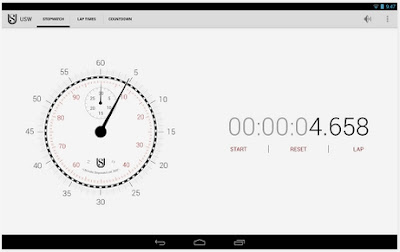
Siete delgli sportivi e vi portate sempre appresso il vostro smartphone o tablet con sistema operativo Android di Google ? Bene allora troverete utile questa applicazione gratuita perchè è pensata e fatta per voi. Se amate correre e fare percorsi sempre simili più volte durante una corsa potrebbe infatti esservi utile prendere il tempo sul giro per notare magari miglioramenti sia che corriate a livello amatoriale che professionale. Ecco l'app Android per calcolare il tempo sul giro gratis : ULTIMATE STOPWATCH AND TIMER.

Capite dal nome forse che essa contiene all'interno un cronometro ed un contatore alla rovescia con allarme e ticchettio incorporato in modo che siate avvisati mentre è in uso, un uso che può avvenire in background. Addirittura però questa applicazione può risparmiare la batteria del dispositivo mobile non lavorando in background ma simulando l'utilizzazione degli eventi di sistema. Ecco alcune sue features sotto elencate :
  1. Cronometro.
  2. Conto alla rovescia con allarme.
  3. Ticchettio sonoro.
  4. Permette un risparmio di batteria usando gli eventi di sistema.
  5. Sfondo orologio e cronometro di colore bianco o nero.
  6. Rappresentazione di un vero quadrante di cronometro.
  7. Pulsanti per iniziare il conto alla rovescia oppure resettare il tutto.
APP ANDROID PER CALCOLARE IL TEMPO SUL GIRO GRATIS
Inutile dire che ULTIMATE STOPWATCH TIMER è davvero molto semplice nell'utilizzo e che non richiede alcuna competenza specifica. Dovete solo azionare il contatore del tempo alla rovescia impostando il valore iniziale in minuti o secondi oppure ore e se volete calcolare il tempo sul giro oppure il tempo che impiegate a fare un percorso a piedi, in bici o con l'auto o moto, vi basterà far partire il cronometro. Tutto qui. Bella e semplice la grafica che riproduce il quadrante del cronometro. Mentre il contatore alla rovescia è numerico e permette di iniziare il conto, resettare il tutto oppure di rivedere il tempo dell'ultimo giro.

SCARICA GRATIS ULTIMATE STOPWATCH TIMER DA QUI
Iscriviti al mio FEED RSS Programmi gratis per computer feed rss


SOFTWARE DIDATTICO PER SVOLGERE COMPITI DI MATEMATICA ALGEBRA GEOMETRIA GRATIS

SOFTWARE DIDATTICO PER SVOLGERE COMPITI DI MATEMATICA ALGEBRA GEOMETRIA GRATIS
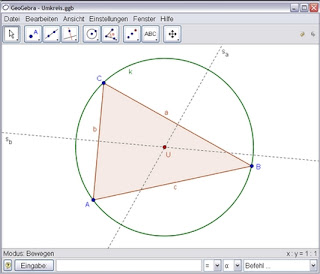
Molti avranno avuto già a che fare con programmi che permettono la risoluzione di numerosi tipi di problemi matematici, geometrici. Pensiamo al programma DERIVE ad esempio. Ma conoscete GEOGEBRA ? Oggi parleremo proprio di esso, un software didattico per svolgere compiti di matematica, algebra, geometria gratis ed in tutta semplicità. GEOGEBRA è anche in italiano ed è pensato per ragazzi e docenti con una moltitudine di funzioni utilissime. Se non sapevate come fare a risolvere equazioni, espressioni, integrali, problemi di geometria piana, ecc... allora ecco la soluzione, un programma potentissimo che non deve mancare sul vostro PC con sistema Windows Xp, Visa, Seven, Otto e nemmeno su iPad, iPhone e smartphone, tablet Android.

E si perchè esiste uan versione scaricabile gratuitametne per tutti questi dispositivi. Con questo tool potrete anche creare pagine web interattive, preparare lezioni, mostrare dati sotto forma di diagrammi a video, disegnare figure geometriche ed i comandi per inserire formule, simboli algebrici sono semplici da usare. Ma ecco un elenco delle sue features :
  1. In italiano e con versioni per ogni dispositivo.
  2. Semplice input di dati.
  3. Foglio di calcolo elettronico.
  4. Creazione di pagine in formato html.
  5. Trascinamento delle figure nell'area di lavoro tramite mouse.
  6. Rappresentazione di tutti i tipi di figure geometriche.
  7. Preparazione e stampa di materiale didattico.
  8. Inserimento di testi e commenti nei grafici.
  9. Guide, tutorials, video per apprendere al meglio le funzionalità.
  10. Usa Javascript.
  11. Plug in per piattaforme Drupal, Joomla, Wordpress.
  12. Possibilità di ricevere newsletters sul mondo di GEOGEBRA.
SOFTWARE DIDATTICO PER SVOLGERE COMPITI DI MATEMATICA ALGEBRA GEOMETRIA GRATIS
Usa la piattaforma Java per il suo funzionamento e come avrete letto permette di fare davvero di tutto. Gli insegnanti potranno creare lezioni online sotto forma di pagine html e creare cartacei. L'inserimento dei comandi è facile grazie ad una barra di strumenti completa ma se non riusciste a capire qualcosa allora potete gustarvi i video tutorials e leggere il tanto materiale, la guida completa del programma. Vedrete come sarà divertente disegnare forme geometriche, rappresentare sotto forma di grafici un problema, una equazione, un integrale. Possiamo dire che con GEOGEBRA forse molti inizieranno ad amare la matematica e la geometria.

SCARICA GEOGEBRA GRATIS PER PC SMARTPHONE TABLET DA QUI
Iscriviti al mio FEED RSS Programmi gratis per computer feed rss


COME ENTRARE NEL BIOS DI QUALUNQUE PC FISSO E PORTATILE

COME ENTRARE NEL BIOS DI QUALUNQUE PC FISSO E PORTATILE
L'accesso al Bios (Basic Input Output System) è qualcosa di fondamentale se si ha la necessità di modificare alcuni parametri. Ad esempio si può avere il bisogno di impostare il boot da disco o pendrive usb per una formattazione oppure si può avere l'esigenza di modificare i valori di overclocking oppure quella di disabilitare alcune altre funzioni, leggere le temperature del sistema, ecc ... Quindi entrare nel Bios può essere utile in molti casi. Bisognerebbe essere esperti però perchè con poco è possibile veramente danneggiarlo e rendere impossibile l'avvio del PC. Ma non preoccupiamoci di questo ed oggi vediamo come fare per entrare nel menù del Bios di qualunque PC fisso e portatile semplicemente sapendo la configurazione esatta dei tasti da premere al suo avvio.

Ricordiamo che il Bios è il primissimo programma, precaricato sulla scheda madre che si avvia effettuando controlli sui banchi di memoria Ram, sulla scheda video, sugli hard disk e verifica che vi sia un disco di boot cioè con un sistema operativo pronto a partire.

Supponiamo quindi che abbiate l'esigenza di entrare nel pannello di controllo del vostro Bios per una ragione qualsiasi. Ogni marca di computer monta un suo Bios che può essere Ami, Phoenix, Award (i più diffusi)  proprio per questo bisogna, per ciascuna marca, sapere quale tasto o tasti premere per accedere al Bios. Data l'importanza di entrare in esso all'avvio del computer viene indicato il tasto da premere ma la schermata può davvero essere troppo veloce per essere vista dal non esperto e comunque a volte non è possibile trovare nulla di scritto a riguardo. Se non possediamo un manuale della scheda madre e non lo troviamo online allora può ritornarci utile questa lista. Trovate le marche di computer più diffusi al mondo e le combinazioni di tasti che bisogna premere per accedere nel menù del Bios. Nella maggior parte dei casi appena si accende il computer bisogna premere l'esatta configurazione.
COME ENTRARE NEL BIOS DI QUALUNQUE PC FISSO E PORTATILE
BIOS - CONFIGURAZIONE TASTI PER L'ACCESSO SU VARI MODELLI DI PC

ACER
Pressione contemporanea dei tasti Ctrl+Alt+Esc o il tasto funzione F2.

AMI
Al riavvio pressione tasto Del o Canc ripetutamente.

ASUS
Pressione tasto Del o Canc più volte.

COMPAQ
Al riavvio pressione tasto F10 ripetutamente.

DELL
Pressione due volte del pulsante reset messo davanti sul case.

DELL DIMENSION L566CX SYSTEM
Al riavvio premere il tasto Del o Canc.

DELL LATITUDE
Premere e tener premuto il tasto funzione F2 prima di riavviare il PC.

EISA
Pressione tasto reset del case e dopo pressione dei tasti Ctrl + Alt + Esc nel momento in cui si carica la memoria Ram.

EMACHINES
Pressione pulsante TAB all'avvio del sistema.

HP
Pressione pulsante F2 all’avvio.

IBM APTIVA
Pressione tasto F1 al riavvio del PC.

NEC
Al riavvio del computer premere il tasto F1 o F2.

OLIVETTI PC PRO
Pressione dei tasti Ctrl + Alt + Shift + Canc all’avvio.

PACKARD BELL
Pressione del tasto F1 o F2 al riavvio. Modelli precedenti possono richiedere la pressione dei tasti Ctrl + Alt + S.

PHOENIX
Pressione dei tasti Ctrl + Alt + S o Ctrl + S al riavvio.

SONY VAIO
Al riavvio premere il tasto funzione F2.

TOSHIBA
Pressione del tasto Esc al riavvio del computer.

Forse non troverete tutti i modelli di computer in questo elenco e quindi l'unica cosa sarebbe fare una ricerca approfondita sul web o trovare il manuale della scheda madre.
Iscriviti al mio FEED RSS Programmi gratis per computer feed rss


QUALE PROGRAMMA USARE PER METTERE UNO SFONDO DIVERSO AD UN VIDEO

QUALE PROGRAMMA USARE PER METTERE UNO SFONDO DIVERSO AD UN VIDEO
Vi sarete certamente imbattuti in questa necessità e cioè quella di dover modificare lo sfondo in un video per diversi motivi. Magari vi è stato chiesto di far sembrare che una persona volasse in cielo tra le nuvole o che fosse immerso nel verde quando nella realtà del video ripreso era in casa o in strada. Questa operazione è possibile farla non solo in studi cinematografici ma anche a casa. Vediamo oggi quale programma usare per mettere uno sfondo diverso ad un video ripreso da voi stessi o da vostri amici. I migliori e più potenti software di video editing, tutti a pagamento ma eccezionali.

Per darvi l'idea di quello che potete fare all sfondo di un video avete mai visto attori nei film che sembrano guidare ad alte velocità in auto o moto ma in realtà sono fermi nello studio cinematografico ? Attraverso una particolare tecnica si mette poi lo sfondo della strada in movimento. Ecco che i software che sto per elencare fanno proprio questo, posseggono questa particolare funzione.

Final Cut Pro : quando si parla di video editing non si può non pensare ai computer Mac adatti a far ciò. Ecco che questo programma fa per i possessori del Mac. Final Cut Pro nella sua ultima versione è qualcosa di strabiliante. Vero è che necessita di moltissime risorse di sistema per l'elaborazione di molte operazioni ma il risultato finale è altamente professionale. Non adatto a chi inizia in questo settore ma comunque il suo utilizzo è davvero intuitivo. Facile cambiare sfondo ai video. Costoso si ma incredibilmente potente.

Sony Vegas Pro : per computer con sistema Windows è molto più facile nell'uso del precedente ma anche con meno funzionalità. Certamente il suo punto di forza sta nel poter leggere davvero moltissimi formati audio, video, immagini. Un buon software professionale a pagamento.

Adobe Premier Pro : e chi non conosce il non plus ultra dei programmi di grafica della Adobe. Abbastanza costoso ma vale certamente tutta la spesa perchè offre una serie di funzionalità incredibili. Cambiare sfondo, applicare filtri, aggiungere effetti, transizioni è davvero divertente con questo software. Non certo facile da usare inizialmente ma una volta presa la mano non dovete assolutamente preoccuparvi di nulla. Per sistemi operativi Windows.

Magix Video Deluxe MX : il meno costoso ma certamente il meno potente. Se non dovete fare particolari elaborazioni video allora questo programma è consigliato. Altrimenti scegliete uno dei 4 sopra elencati per andare sicuro. Sembra anche essere un pò pesante e richiedere troppa risorse di sistema. Funziona su computer Windows ma meglio installarlo se avete processori potenti.
Iscriviti al mio FEED RSS Programmi gratis per computer feed rss


COME FACCIO A SAPERE LA PASSWORD DEL MIO MODEM ROUTER

COME FACCIO A SAPERE LA PASSWORD DEL MIO MODEM ROUTER
COME FACCIO A SAPERE LA PASSWORD DEL MIO MODEM ROUTER ?
Quando si installa un modem router si può benissimo decidere di non impostare nuove credenziali per l'accesso in esso. Esistono infatti username e password che sono preimpostate in modo che se venga fatta una richiesta di inserimento, possiamo immettere i dati senza alcun problema. Spesso sotto ogni modem o sul suo libretto si trovano le credenziali di accesso che ovviamente è consigliato cambiare per questioni di sicurezza. Ma come faccio a sapere la password del mio modem router se ho perso il libretto e l'etichetta sotto il dispositivo non c'è o non è più leggibile ? Provare ad inserire le classiche parole "admin/admin" non porta a risultati positivi ?

Innanzitutto se sono state create username e password diverse da quelli preimpostate c'è ben poco da fare perchè l'unica possibilità di poter accedere alla configurazione del modem tramite wifi o cavo lan e quindi via browser, sarà resettare il dispositivo riportandolo alla configurazione iniziale. Di conseguenza anche username e password di accesso ritorneranno ripristinate ai valori di fabbrica. Già ma come trovare questi parametri ?

Ci viene in aiuto un utilissimo sito web molto semplice da capire ed usare. Su ROUTERPASSWORDS.COM infatti potrete facilmente cercare, scorrendo un menù a cascata, la vostra marca base di modem router e dopo aver cliccato sul pulsante "Find Password" vi verranno elencati i modelli relativi a quella marca presenti nel database. Affianco al nome dei modelli potrete quindi trovare username e password predefinite di accesso alle impostazioni del modem.
COME FACCIO A SAPERE LA PASSWORD DEL MIO MODEM ROUTER
Vedrete che nella maggior parte dei casi la username è la parola "admin" e la password la parola "password" ma non sempre è così. Per non pochi modelli di modem essa è particolare, anche numerica e quindi saremmo in difficoltà ad indovinarla. Alcuni modem addirittura non hanno una username da inserire.

Se scegliete ad esempio la marca Netgear dall'elenco a cascata sul sito, noterete quanti modelli vengono elencati e vi renderete conto che le credenziali d'accesso non sono sempre simili. Mi raccomando però, una volta entrati nel modem segnatevi da qualche parte le credenziali, preferibilmente sotto il modem stesso.

Potreste anche scaricare ed installare un semplicissimo programma che aiuta a trovare questo tipo di credenziali di accesso. Il suo nome è RouterPassView il cui download può essere avviato qui.

VAI SUL SITO ROUTER PASSWORDS DA QUI
Iscriviti al mio FEED RSS Programmi gratis per computer feed rss


WHOS.AMUNG.US : IL MIGLIORE CONTATORE DI VISITE FREEWARE
Ricevi le news in e-mail :

Iscriviti al FEED RSS Programmi gratis per pc feed rss

Contattaci