APP IPHONE PER MISURARE LA FEBBRE

Pensare di poterci prelevare la temperatura corporea con l'utilizzo di uno smartphone o cellulare fino a ...

TROVARE LA POSIZIONE DI UN CELLULARE

Come localizzare e trovare la posizione geografica di un cellulare, di un PC oppure di qualche contatto che abbiamo ...

CONFIGURAZIONE POSTA LIBERO SU IPAD

Come fare a configurare un account di posta elettronica di LIBERO sul nostro iPad o iPad 2 ? Oppure come fare a configurare una mail ...

MIGLIORI GIOCHI PER ANDROID GRATIS

Il sistema operativo per cellulari di ultima generazione creato dagli ingegneri di Google oramai ha spopolato e preso piede, trovando i consensi ...

MODIFICA VOLUME ALTOPARLANTI SU ANDROID

Non sapete come potenziare il volume delle cuffie, degli speakers sul vostro cellulare smartphone con sistema ...

COME TROVARE LE PASSWORD SALVATE NEL PC

COME TROVARE LE PASSWORD SALVATE NEL PC
COME FARE A TROVARE LE PASSWORD SALVATE NEL PC
Come ricordare tutte le password che utilizziamo sul computer ? Soprattutto come fare a memorizzare tutte le password che usiamo durante la nostra navigazione online per accedere a siti come Facebook, MSN, a siti dove scaricare la nostra posta, ecc... ? Importantissimo è sempre creare password alfanumeriche da cambiare ogni 3 - 6 mesi. Ma ricordare tutti gli user name e le password è davvero impossibile. Per questo esistono i programmi detti password manager e tra questi KEEPASS, di cui parliamo oggi. Software freeware anche con package da installare per il linguaggio italiano, esso ci permette di creare un archivio sicuro, protetto con tutte le login e password di accesso a tutti i siti web. Come fare quindi a trovare tutte le password salvate nel PC ?

Scarichiamo, installiamo ed utilizziamo KEEPASS. Vediamo come. Dal link sotto alla fine di questo post andate a scaricare la sua ultima versione ed installatela. Poi scaricate il package della lingua italiana che trovate in questa pagina. Scompattate i files presenti nell'archivio nella cartella principale di installazione di KEEPASS PASSWORD SAFE. Dal menù del programma che avrete fatto poi partire, scegliete la voce "View/Change language".

Creiamo un nuovo archivio cliccando sulla voce "File/Nuovo". Ci verrà chiesto di inserire una password. Cosa è questa password ? È la password che ci permetterà di aprire l'archivio che conterrà tutte le password che usiamo. Non dobbiamo assolutamente dimenticarla altrimenti non potremo recuperarla ed accedere all'archivio.
COME TROVARE LE PASSWORD SALVATE NEL PC
Dopo aver riconfermato la password di accesso possiamo iniziare ad inserire i dati cliccando su "Modifica/Aggiungi una voce". Potremo inserire l'url del sito web, user name e password utilizzate per accedervi e scrivere note personali. Fatto ciò possiamo decidere di inserire una nuova voce all'elenco oppure salvare il file tramite il comando presente nel menù. Possiamo creare diversi archivi con una password unica per ciascuno che però non deve essere assolutamente dimenticata. Riepiloghiamo le funzioni di KEEPASS :
  1. Software gratuito ed in italiano.
  2. Algoritmi di criptaggio tipo Aes e Twofish.
  3. Creazione di numerosi archivi.
  4. Salvataggio archivio in un clic.
  5. Inserimento url sito, user name, password, note.
  6. Unica password per accedere ad ogni archivio creato.
  7. Infinite voci inseribili in ogni archivio.
  8. Funziona per sistemi Windows, compreso 7 e 8.
Quando poi vogliamo aprire un archivio perchè abbiamo dimenticato la password di accesso ad un sito oppure perchè vogliamo inserire uan nuova voce, apriamo il software e clicchiamo su "File/Apri". Trovare tutte le password memorizzate sul computer tramite KEEPASS è facilissimo. Importante è ancora ricordarvi che il software, gratis da scaricare, non permette il recupero della password di accesso a ciascun archivio creato, quindi mi raccomando a ricordare almeno queste. Fondamentale è anche ricordare che la codifica del contenuto di ogni archivio avviene tramite l'utilizzo di algoritmi di criptaggio molto potenti del tipo Aes e Twofish.

SCARICA GRATIS KEEPASS DA QUI
Iscriviti al mio FEED RSS Programmi gratis per computer feed rss


COME VEDERE LE PASSWORD SALVATE SU MOZILLA FIREFOX

COME VEDERE LE PASSWORD SALVATE SU MOZILLA FIREFOX
COME FARE A VEDERE LE PASSWORD SALVATE SU MOZILLA FIREFOX
Come fare a rivelare login e password salvate nel browser che usiamo per la navigazione in internet ? Il recupero delle password memorizzate sui browser che utilizziamo per la navigazione Web è fondamentale per evitare di reiscriversi nuovamente a tutti i siti. La maggior parte dei browser come Firefox e Chrome permettono di recuperare o meglio di visualizzare in chiaro e non con gli asterischi tutte le password salvate grazie a delle funzionalità presenti nelle opzioni di configurazione. Se non ricordate una di esse e non sapete come vedere le password salvate su Mozilla Firefox o su Google Chrome per qualsiasi sito, allora sarebbe bene utilizzare un software che permette la visualizzazione di esse : WebBrowserPassView. Software della Nirsoft viene distribuito in maniera freeware ed anche con linguaggio italiano. Disponibile per sistemi Windows XP, Vista, Seven e Otto esso permette di trovare e visualizzare in un comodo elenco login e password di accesso a siti web come Facebook, Yahoo!, ecc... oltre che Gmail e tanti altri servizi web che si utilizzano oggi.

WebBrowserPassView è un software free per trovare e visualizzare login e password di accesso per molti browser compreso Mozilla Firefox, Internet Explorer, Opera, Safari, Google Chrome, ecc... Quindi un tool per il recupero delle password da possedere assolutamente. Rivelare le password memorizzate dai browser in maniera pulita, chiara, senza asterischi è fondamentale quando esse non si ricordano più.

Il suo funzionamento è davvero molto semplice e rapido. Una volta scaricato ed installato (vi ricordo che potete anche scaricare il package per la lingua italiana) basta far partire la scansione e vedrete in pochi secondi apparire un elenco di voci comprensive di url sito, browser web, user name e password in chiaro. Sotto potete vedere uno screenshot del software che mostra un possibile elenco. Il programma funziona da Windows 2000 fino a Windows 7 e 8 anche a 64 bits.
COME VEDERE LE PASSWORD SALVATE SU MOZILLA FIREFOX
Quindi user name e password di accesso si possono vedere in chiaro e per tutti i browser che possediamo ed utilizziamo per la navigazione online. Inoltre è presente una funzione che permette il salvataggio di ogni voce in formato testo, html, xml, csv. Davvero un' ottima applicazione gratuita per recuperare e vedere in chiaro le password dimenticate per ogni browser.

SCARICA GRATIS WebBrowserPassView DA QUI
Iscriviti al mio FEED RSS Programmi gratis per computer feed rss


SOFTWARE PER CAPIRE QUALE HARDWARE SI POSSIEDE

SOFTWARE PER CAPIRE QUALE HARDWARE SI POSSIEDE
SOFTWARE PER CAPIRE QUALE HARDWARE SI POSSIEDE GRATIS
Come fare a rilevare i componenti hardware del proprio PC desktop o notebook ? Come visualizzare i componenti hardware del computer per comprendere cosa abbiamo installato e cosa ci hanno venduto ? Vediamo di utilizzare un software gratuito, freeware che ci permetterà di scoprire i componenti hardware installati come hard disk, scheda video, RAM, scheda audio, schede usb, ecc... Un ottimo tool, software gratis per capire quale hardware si possiede. Come vedere un elenco completo dei componenti senza andare dalla scheda "hardware" di "Gestione periferiche" in Windows ? Scaricando ed usando SPECCY anche in versione free per il download. Software della Piriform, famosa per CCLEANER e DEFRAGGLER, esso permette in pochi secondi di visualizzare a video un elenco completo di varie parti hardware del sistema. Inoltre il software è in linguaggio italiano e funziona oltre che su XP e Vista anche su Seven e Otto.

Ecco alcune caratteristiche del programma :
  1. Interfaccia molto facile da utilizzare.
  2. Non necessita di essere installato.
  3. Mostra a video i componenti hardware del PC.
  4. Fornisce dati come : core, frequenza, cache, temperature, ecc...
  5. Mostra grafici sulle temperature di lavoro.
  6. Funzione snapshot per catturare la visuale dei dati.
  7. In multilinguaggio tra cui l'italiano e per XP, Vista, Seven, Otto.
SOFTWARE PER CAPIRE QUALE HARDWARE SI POSSIEDE
Come avrete capito SPECCY è in versione portable, cioè una volta scaricato il file non bisogna installarlo ma basta farlo partire ed esso ci permetterà di vedere tutti i componenti hardware installati sul computer come anche il numero di core. Diversi dati utili come la frequenza di lavoro della CPU, dati sulla motherboard, informazioni sula memoria cache a disposizione, oltre che informazioni sulle temperature di lavoro calcolate in real time di dischi fissi, schede video, processori, ecc... Grafici mostrano le temperature che possono aiutarci a capire quando il PC sta soffrendo. Elevate temperature infatti possono portare danni all'hardware. Quindi se la temperatura del disco fisso è troppo elevata possiamo intervenire con un programma che modifica le velocità delle ventole all'interno del case.

SPECCY ha anche una utile funzione di cattura immagine (snapshot). In pratica potete salvare la schermata che indica i dati elencati riguardo l'hardware in formato immagine per comparare il tutto successivamente, quando riutilizzerete il software della Piriform.

DOWNLOAD SPECCY IN VERSIONE GRATUITA DA QUI
Iscriviti al mio FEED RSS Programmi gratis per computer feed rss


COME VERIFICARE SE UNA MAIL È STATA LETTA

COME VERIFICARE SE UNA MAIL È STATA LETTA
COME VERIFICARE SE UNA E-MAIL È STATA LETTA
Come sapere quando una mail viene letta ? Se vi siete mai chiesti "Come posso sapere se una mail è stata letta dal destinatario ?" Allora oggi cerchiamo di dare una risposta a questa domanda. E già perchè anche se i diversi client di posta elettronica come Outlook, Gmail, Libero, Thunderbird, ecc, permettono di settare la voce "Avviso di lettura", il destinatario della posta può, al momento della ricezione, cliccare invece che su Ok, su Annulla ed aprire e leggere comunque il contenuto della mail, lasciandoci però con l'incertezza che sia stata letta. Allora come fare a verificare con certezza se una mail inviata è stata letta e quindi perlomeno aperta dal destinatario ? Esiste un software, un programma gratis, freeware per sapere se una email è stata ricevuta ? Esiste un software o sistema di tracciamento delle email spedite ?

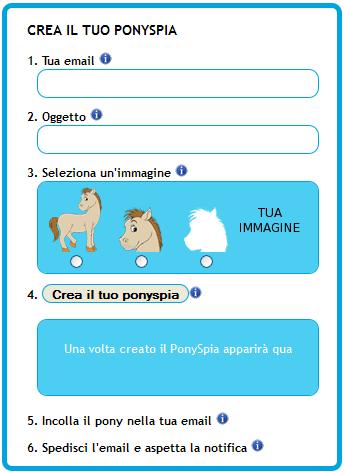
Oggi vediamo un servizio online di nome PONYSPIA che attraverso un semplice meccanismo ci permetterà di far ciò. Come funziona ? Semplice. Innanzitutto i passi da fare sono descritti sul sito che è in linguaggio italiano e possiamo utilizzarlo per qualsiasi client di posta, l'importante che il client permetta di scrivere una mail in formato HTML. Vediamo il perchè. Sotto vedete uno screenshot del modulo che troverete sul sito PONYSPIA, modulo che va compilato.
COME VERIFICARE SE UNA MAIL È STATA LETTA
Basta inserire la mail nostra e quindi del mittente, inserire un titolo per riconoscere la notifica quando ci arriverà e selezionare una tra le 3 immagini presente nel modulo che vedete sopra. Perchè selezionare una delle tre imamgini ? Perchè essa dovrà essere copiata ed incollata nella mail che scriverete con il normale client di posta che utilizzate. Ecco perchè dovete avere la possibilità di scrivere in formato HTML la mail. Potrete così inserire essa all'interno. Una volta copiata l'immagine (Ctrl+C) ed incollatala nella mail (Ctrl+V) vi basterà spedirla. Al tracciamento di essa ci penserà PONYSPIA e cioè l'immagine inserita. Non appena il destinatario riceverà la posta e l'aprirà, senza saperlo ci manderà in automatico una notifica di avvenuta ricezione ed apertura di essa.

Facile, rapido e sicuro. Addirittura possiamo anche inserire una nostra immagine personale nel corpo del testo scritto in HTML, invece che quella del pony (così non diamo nell'occhio). Attenzione !!! L'unica cosa da ricordare è che, dal momento in cui scegliete l'immagine, essa deve essere copiata ed incollata entro 60 secondi nella posta da mandare, altrimenti potreste ricevere una notifica senza che effettivamente la mail sia stata aperta dal destinatario.

Riepilogando, i passi da seguire sono :
  1. Aprite il vostro client di posta e preparate la mail.
  2. Andate su PONYSPIA e compilate il modulo.
  3. Scegliete l'immagine e copiatela in memoria (Ctrl+C) entra 60''.
  4. Inseritela (Ctrl+V) nel corpo del testo scritto attraverso il vostro client.
  5. Spedite la mail.
ACCEDI AL SITO PONYSPIA DA QUI
Iscriviti al mio FEED RSS Programmi gratis per computer feed rss


COME AGGIUNGERE VOCE AUDIO AD UN SITO

COME AGGIUNGERE VOCE AUDIO AD UN SITO
COME AGGIUNGERE UNA VOCE AUDIO AD UN SITO - BLOG
Come applicare la voce ad un sito o blog ? Come trasformare il testo in un racconto parlato ? Grazie al plug in VOZME il cui download italiano è gratis. VOZME trasforma il contenuto di un articolo scritto da noi, da testo a voce, ad audio. Basta scaricarlo ed installarlo come plug in ed esso permetterà all'utente di ascoltare l'articolo completo senza che si debba leggerlo. Basterà cliccare un pulsante ed in pochi secondi sarà possibile sentire da una voce maschile o femminile tutto il post narrato in linguaggio italiano ma anche spagnolo, inglese, portoghese. Come fare ad aggiungere una voce ad un sito o blog quindi ?

Se possedete un blog o sito sulla piattaforma wordpress potete, ad esempio, scaricare VOZME in formato zip (il link al download lo trovate alla fine di questo articolo) ed estrarre la cartella con lo stesso nome. Caricatela nella cartella di wordpress all'indirizzo /w-content/plugins. Dopo basta attivare il plug in dallo strumento di amministrazione e settare le impostazioni per VOZME. Ma esso può essere utilizzato su qualsiasi altra piattaforma come blogger oppure su divesi CMS o altri tipi di siti personali e semplicemente copiando ed incollando il codice adatto che è presente sul sito VOZME.COM.
COME AGGIUNGERE VOCE AUDIO AD UN SITO
Ma non è finita qui con le meraviglie di quest'applicazione perchè è anche possibile, oltre ad ascoltare l'intero articolo scritto da noi, scaricarlo in formato mp3 per portarlo con noi o salvarlo su hard disk. Qualcosa di veramente innovativo che va incontro alle esigenze di coloro che per un motivo o un altro non possono leggere interi articoli lunghi a causa di problemi alla vista ad esempio.

Con VOZME basta cliccare un pulsante che comparirà sul sito ed in pochi secondi partirà una voce femminile o maschile (certo ancora abbastanza robotica) che ci farà ascoltare il tutto. Potremo decidere di salvare l'articolo in formato audio mp3 per ascoltarlo successivamente. Ma VOZME, attraverso l'inserimento di righe di codice javascript nel sorgente HTML del sito o blog, permette di scegliere, ad esempio, quali righe di un articolo sentire, semplicemente selezionandole. Tramite il primo link sotto potrete provare l'applicazione direttamente online sul sito VOZME. Basterà inserire un testo nel modulo, scegliere la lingua, ad esempio l'italiano ed attendere l'elaborazione e l'ascolto che avviene in pochi secondi.

PROVA IL SERVIZIO VOZME ONLINE QUI
VAI ALLA SEZIONE PER WEBMASTER VOZME DA QUI
Iscriviti al mio FEED RSS Programmi gratis per computer feed rss


WHOS.AMUNG.US : IL MIGLIORE CONTATORE DI VISITE FREEWARE
Ricevi le news in e-mail :

Iscriviti al FEED RSS Programmi gratis per pc feed rss

Contattaci